
Throk Agent の使い方:AI で Threads のデータを分析する
Throk Agent はウェブ版に搭載された AI アシスタントです。ふだんの言葉で質問すると、Throk の Threads データを自分で調べて要点をまとめ、必要に応じてグラフも作成します。
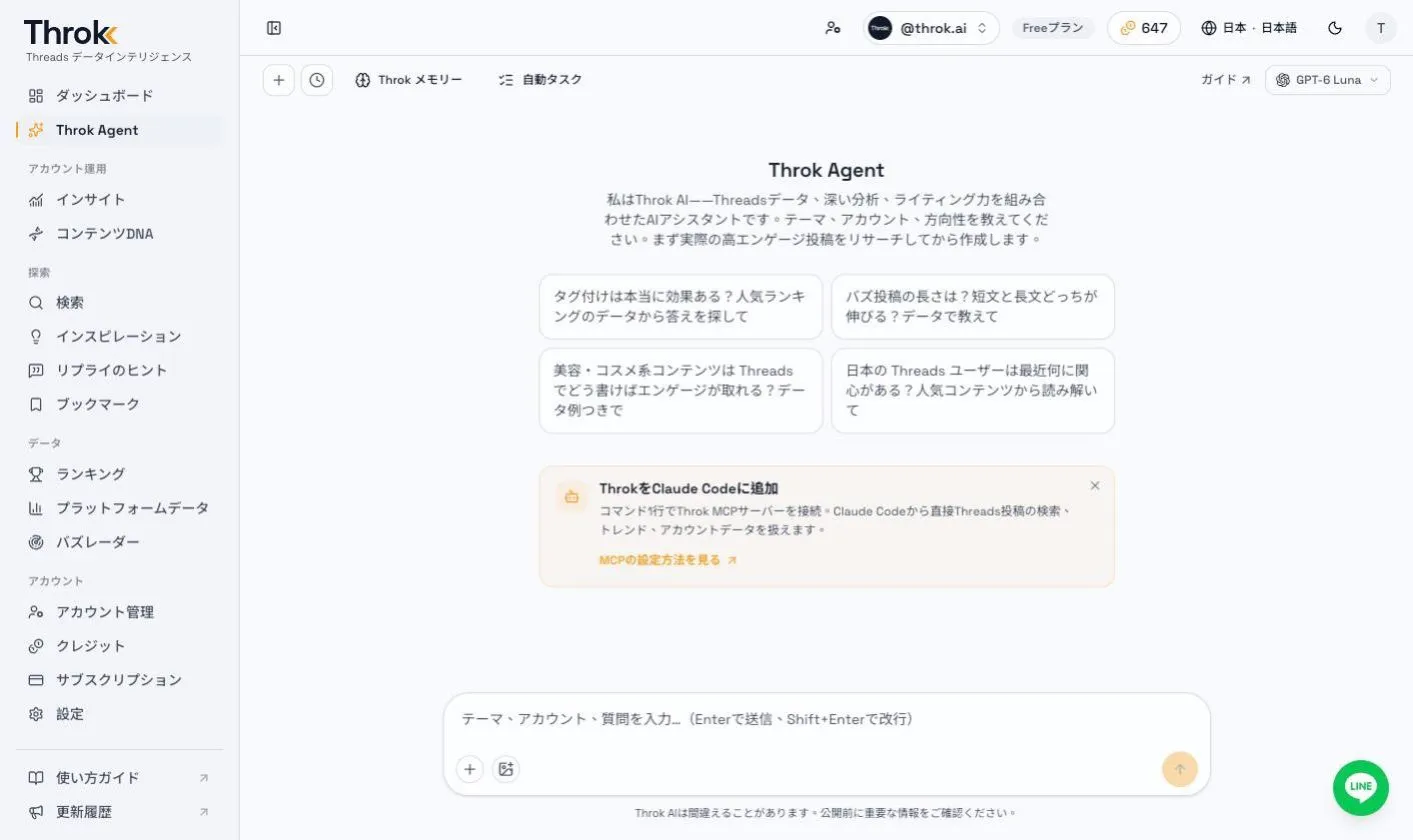
- 「直近 1 週間、台湾の Threads で減脂(ダイエット)について話題になっている人気投稿は?それぞれの書き出しはどうなっている?」
- 「@アカウント名 の最近のコンテンツの方向性とエンゲージメントを分析して。」
- 「この投稿へのリプライを下書きして。」
ダッシュボードの Throk Agent に聞いてみるには、すぐに使える質問テンプレートがあります。タップするだけで会話を始められます。
- 会話履歴:会話はすべて保存され、それぞれに専用の URL があります。あとから戻って続きを話せます。過去の会話は左側のメニューのチャットタブで検索・表示でき、+ で新しい会話を始められます。
- ページを離れても実行が続く:再読み込みしたり別のページに移動したりしても、回答はバックグラウンドで完了します。会話に戻れば結果を確認できます。途中で止めたいときは停止を押します。
- 画像を添付:1 メッセージにつき最大 4 枚、1 枚 5 MB までです。画像を添付すると、画像に対応したモデルに自動で切り替わります。
- コンテンツを追加:返信したい投稿、分析したいアカウント、ブックマークした投稿を添付すると、より的確な回答が得られます。
- 返信言語:リプライを下書きするときは、自動、繁体字中国語、広東語から選べます。
- コンテンツDNA を参照:コンテンツDNAを設定しておくと、Throk Agent はあなたのポジショニングに沿った提案をします。
- インタラクティブなグラフとカード:回答にグラフやカードを含めることができます。回答で言及された投稿やアカウントは、サイドパネルで直接開けます。
- メモリーと自動タスク:Throk Agent はあなたの好みを覚え、あとで行う作業を予約することもできます。詳しくは下記をご覧ください。
回答に表示されるカード
Section titled “回答に表示されるカード”Throk Agent は、回答の中の投稿・アカウント・データをカードで表示します。カードの数字は Throk の Threads データから直接取得したもので、AI が書き写したものではありません。そのため、検索やアカウントページで見る数字と一致します。
| カード | 表示内容 |
|---|---|
| 投稿カード | 投稿者、本文、閲覧数、いいね数、返信数、リポスト数。クリックするとサイドパネルで投稿を開きます。 |
| アカウント概要 | アカウント名、フォロワー数、調べた期間のフォロワー増減、プロフィール文。フォロワー数の横にリアルタイムとあるときは、Threads から取得したばかりの数字です。アカウントを見るでアカウントの詳細を開きます。 |
| フォロワー推移グラフ | アカウントの日ごとのフォロワー数の折れ線グラフ。 |
| テーマのカード | Throk Agent が提案する投稿の方向性。下書きにするを押すと、Throk Agent がそのテーマで下書きを書きます。 |
| Throk ツールのカード | Threads Circle(スレッズサークル)や Threads動画ダウンローダーなど、Throk の無料ツールやページ。クリックするとそのまま開きます。 |
- 表:列名をクリックすると並べ替えられます(数値の列は大きい順)。CSV をダウンロードで書き出せます。
- 下書きにするは新しい質問として送信され、自分で入力した質問と同じく 1 回分のクレジットを消費します。
- カードは会話と一緒に保存され、会話を開き直しても表示されます。
Throk メモリー
Section titled “Throk メモリー”Throk Agent は会話の中であなたの好みやブランドの要点を記録し、次回の会話でもそのまま活用します。毎回説明し直す必要はありません。この機能はデフォルトでオンになっています。
- 個人の好み:あなたの習慣や要望です(例:「返信はくだけた口調で、絵文字は使わない」)。毎回の会話で参照されます。
- ブランドメモ:Threads アカウントごとに 1 つあり、ヘッダーでそのアカウントを選んでいるときだけ使われます。
- Throk Agent がメモリーを記録・更新すると、会話の中に「記憶しました:…」または「メモリーを更新しました」と表示されます。
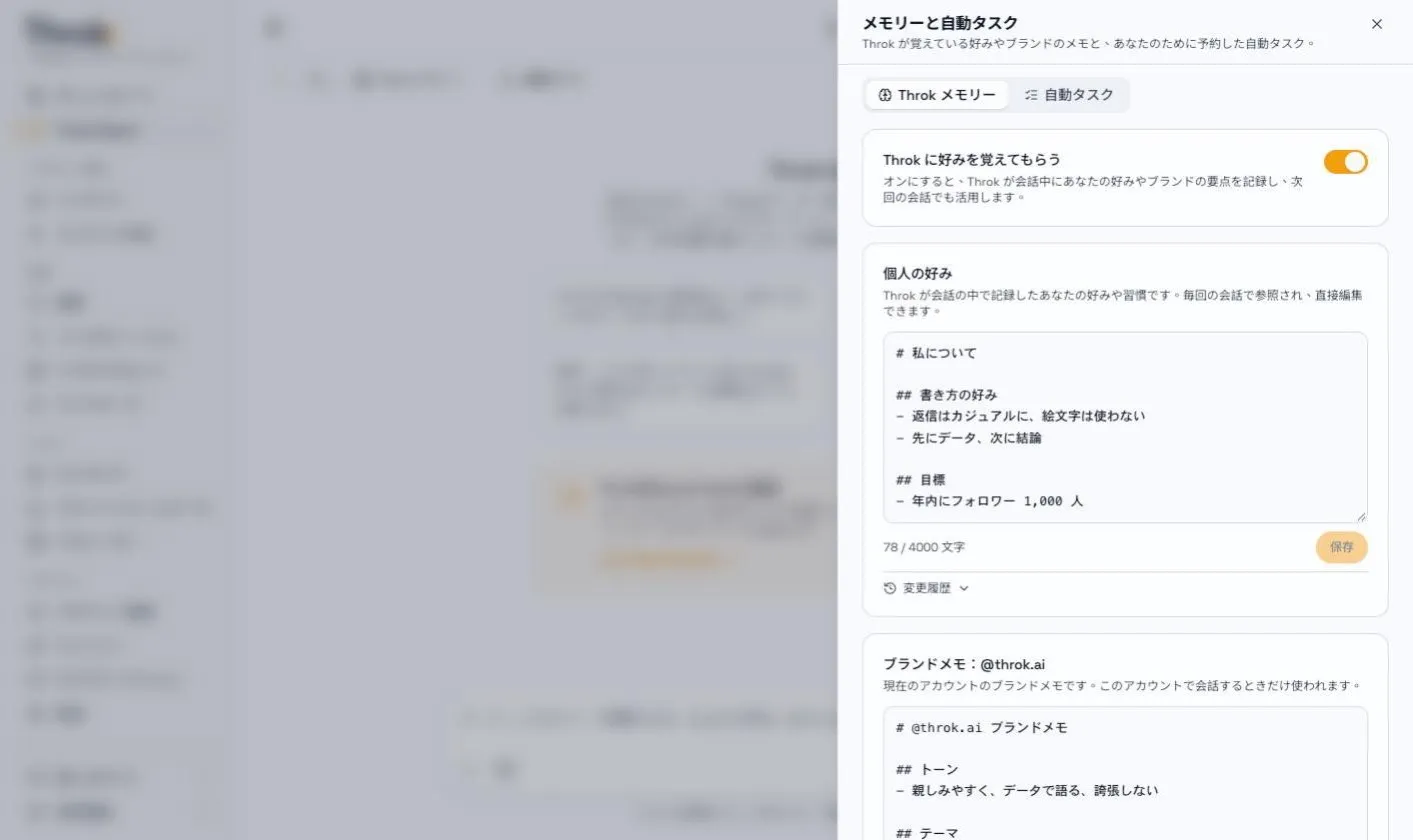
左側のメニューのチャットタブにあるThrok メモリーを押すと、次のことができます。
- Throk に好みを覚えてもらうのオン・オフを切り替える。オフにすると、Throk Agent は新しいメモリーを保存せず、保存済みの内容も使いません。
- メモリーの内容を直接編集する。各メモリーは最大 4,000 文字です。
- 変更履歴で Throk Agent とあなたが行った変更を確認し、このバージョンに戻すで元に戻す。
Throk Agent に、あとで自動的に実行する作業を予約してもらえます。完了すると、結果が元の会話に届きます。会話の中で頼むだけです。
| 種類 | 例 |
|---|---|
| 1回のみ | 「明日の朝 9 時に、この投稿の成績を確認して」 |
| 定期 | 「毎週月曜の朝、私のアカウントのデータをまとめて」 |
| 条件監視 | 「拿鐵(ラテ)の 1 日の言及数が 1,000 件を超えたら教えて」「この投稿が 5,000 いいねに達したら知らせて」 |
- 確認してから実行:Throk Agent はまず会話の中にタスクカードを表示します。有効にするを押すと開始し、不要ならやめておくを押します。24 時間以内に確認されなかった提案は無効になります。
- クレジット:実行ごとに質問 1 回分のクレジットを消費します。モデルはタスクを作成したときと同じです。条件監視のチェック自体ではクレジットを消費せず、条件を満たしてレポートを作成したときに消費します。レポートが作成されなかった実行では、クレジットが返還されます。
- タスクの管理:左側のメニューのチャットタブにある自動タスクを押すと、次回の実行時刻と実行履歴を確認でき、タスクの一時停止、再開、取り消しもできます。会話を見るを押すと、タスクの結果が届いた会話に戻ります。
- 制限:同時に実行中にできるタスクは最大 10 件、実行は 1 日最大 24 回です。定期タスクと条件監視の間隔は 1 時間以上で、30 日後に自動で終了します。3 回連続で失敗したタスクは自動で一時停止されます。
モデルとクレジット
Section titled “モデルとクレジット”入力ボックスの送信ボタンの横でモデルを切り替えられます。質問 1 回ごとに、モデルに応じたクレジットを消費します。
- デフォルトのモデルは消費が最も少なく、質問 1 回あたり約 50 クレジットです(Freeプランの 1 日 100 クレジットで約 2 回質問できます)。日常的な調べものに向いています。
- より高性能なモデル(例:Claude Opus)は、デフォルトのモデルの数倍のクレジットを消費します。踏み込んだ分析が必要な質問に向いています。
質問の前にクレジットが足りるかを確認し、実行に失敗した場合はクレジットが返還されます。現在のクレジット残高はヘッダーに表示されます。
使いこなしのヒント
Section titled “使いこなしのヒント”- 質問はできるだけ具体的に:期間、投稿の言語、ほしい出力形式を明記しましょう。例:「上位 5 件を、いいね数とリンク付きで一覧にして」。
- キーワードの照合ルールは同じ:Throk Agent が投稿を検索するときも、同じキーワードルールが使われます。複数の表記をカバーしたいときは、質問の中で列挙してください。例:「AI、OpenAI、人工智慧 で検索して」。詳しくは検索の例をご覧ください。
Throk Agent の機能紹介は Throk Agent をご覧ください。